

Torni dal sopralluogo con uno schizzo a matita sul quaderno. Poi tocca ridisegnarlo tutto in CAD, quota per quota. E se una quota è sbagliata te ne accorgi solo quando la catena non chiude.
Il caso: la foto diventa DWG
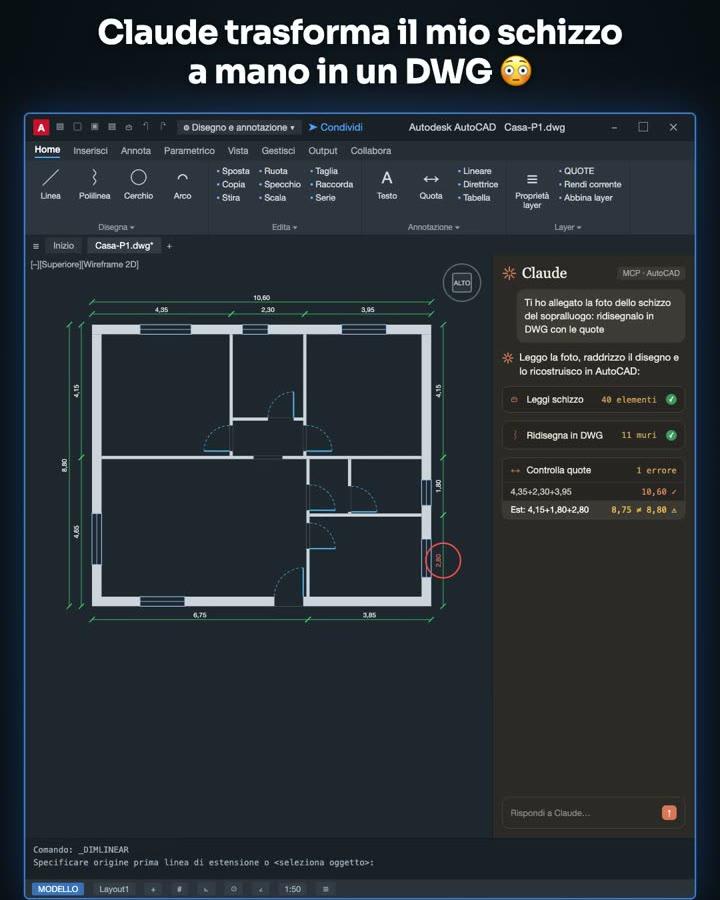
Ho dato la foto all'assistente, collegato ad AutoCAD: «Ridisegna lo schizzo in DWG con le quote». Legge muri, porte, finestre e le 14 quote scritte a mano, raddrizza la foto e ricostruisce la pianta: muri da 30 e 10 cm, 7 porte, 1 varco, 7 finestre.
Poi trova l'errore: sul lato est avevo scritto 2,80, ma la catena fa 8,75 e non 8,80. Corretto in 2,85. È il controllo che a fine giornata salta più spesso.
Dallo schizzo al DWG
- 1
Legge la foto
Muri, aperture e quote scritte a mano.
- 2
Raddrizza
Corregge prospettiva e proporzioni.
- 3
Ricostruisce
Muri con spessori, porte e finestre.
- 4
Controlla
Somma le catene e segnala le quote che non tornano.
Come fare uno schizzo che l'AI legge bene
Bastano poche accortezze sul posto.
Schizzo leggibile
- Quote scritte in modo chiaro, sempre nella stessa unità
- Catene complete su ogni lato, più una quota totale
- Spessore dei muri indicato almeno una volta
- Porte e finestre con larghezza e verso
- Foto dall'alto, con buona luce e senza ombre
Il prompt per il rilievo
Senza collegamento al CAD puoi ottenere l'elenco ordinato delle misure e i controlli.
Allego la foto di uno schizzo di rilievo fatto a mano.

1. Trascrivi tutte le quote che leggi, lato per lato, in una tabella (lato, quota parziale, quota totale scritta).
2. Somma ogni catena e confrontala con la quota totale: segnala le differenze e indica la quota più probabilmente sbagliata.
3. Elenca muri con spessore, porte e finestre con larghezza.
4. Se una cifra non è leggibile scrivi [ILLEGGIBILE] invece di stimarla.
Vuoi farlo anche nel tuo studio?
Quello che hai visto è un compito solo. Il passo successivo è avere un assistente che conosce il tuo studio e lo fa ogni volta, insieme a email, agenda, clienti e preventivi: è quello che fa ALEX, l'assistente che ti aiuta a progettare e connette tutte le tue app.
Ho preparato una guida gratuita di 6 minuti in cui ti mostro come integrare l'AI nel tuo studio, per passare dal sopralluogo al disegno senza ridisegnare. Alla fine trovi anche un bonus: un'analisi gratuita del tuo studio.
Guida gratuita: come integrare l'AI nel tuo studio in 6 minuti — i 7 agenti di ALEX su marketing, clienti, vendita, progetto e gestione.
Domande frequenti
L'AI può ridisegnare uno schizzo in CAD?
Collegata ad AutoCAD sì; senza collegamento può trascrivere e controllare le quote, poi il disegno lo fai tu più velocemente.
Quanto è precisa?
Usa le quote scritte, non la proporzione del disegno: la precisione è quella del tuo rilievo.
Trova davvero gli errori?
Trova quelli che si vedono dai numeri, come una catena che non chiude. Le misure vanno sempre verificate.
Serve una foto particolare?
Una foto dall'alto, ben illuminata e con le quote leggibili è sufficiente.

Leggi anche
Vuoi una guida gratuita che ti mostra come integrare l'AI nel tuo studio?
Un video di 6 minuti con i 7 agenti di ALEX su email, clienti, preventivi e progetto. Alla fine trovi anche un'analisi gratuita del tuo studio.
Guarda la guida gratuita