
Per passare da schizzo a render AI in modo affidabile servono cinque passaggi: preparare uno schizzo leggibile (o uno screenshot del modello 3D), scrivere un brief preciso con stile, materiali, luce e inquadratura, generare poche varianti, correggerle in modo mirato una cosa alla volta, e controllare la coerenza con il progetto prima di consegnare l'immagine al cliente o pubblicarla. Con questo flusso uno studio ottiene un'immagine di concept credibile in tempi molto più brevi di un render tradizionale.
Questa è la guida operativa: niente teoria, solo il processo che suggerisco agli studi, con un template di brief da copiare e incollare. Se vuoi prima capire come funziona il render con intelligenza artificiale e quando conviene rispetto a quello tradizionale, leggi la guida al render AI in architettura. Tutti gli articoli sul tema sono raccolti nella sezione Render per architetti.
Il workflow da schizzo a render AI in 5 passaggi
Il flusso è sempre lo stesso, che tu parta da un disegno a mano fatto durante il sopralluogo o da una vista del modello SketchUp. Cambia solo quanto controllo hai sulla geometria: più l'input è preciso, meno l'AI dovrà inventare.
Il passaggio che quasi tutti saltano è l'ultimo, il controllo. È anche quello che separa un'immagine utile da un'immagine che crea problemi in cantiere.
Da schizzo a render AI: i 5 passaggi
- 1
1. Input
Schizzo leggibile o screenshot del modello 3D
- 2
2. Brief
Stile, materiali, luce, inquadratura, vincoli
- 3
3. Generazione
Poche varianti, scelte con criterio
- 4
4. Correzioni
Una modifica alla volta: materiale, angolo, luce
- 5
5. Controllo e consegna
Coerenza con il progetto, didascalia, cliente o social
Passaggio 1: preparare lo schizzo o lo screenshot del modello
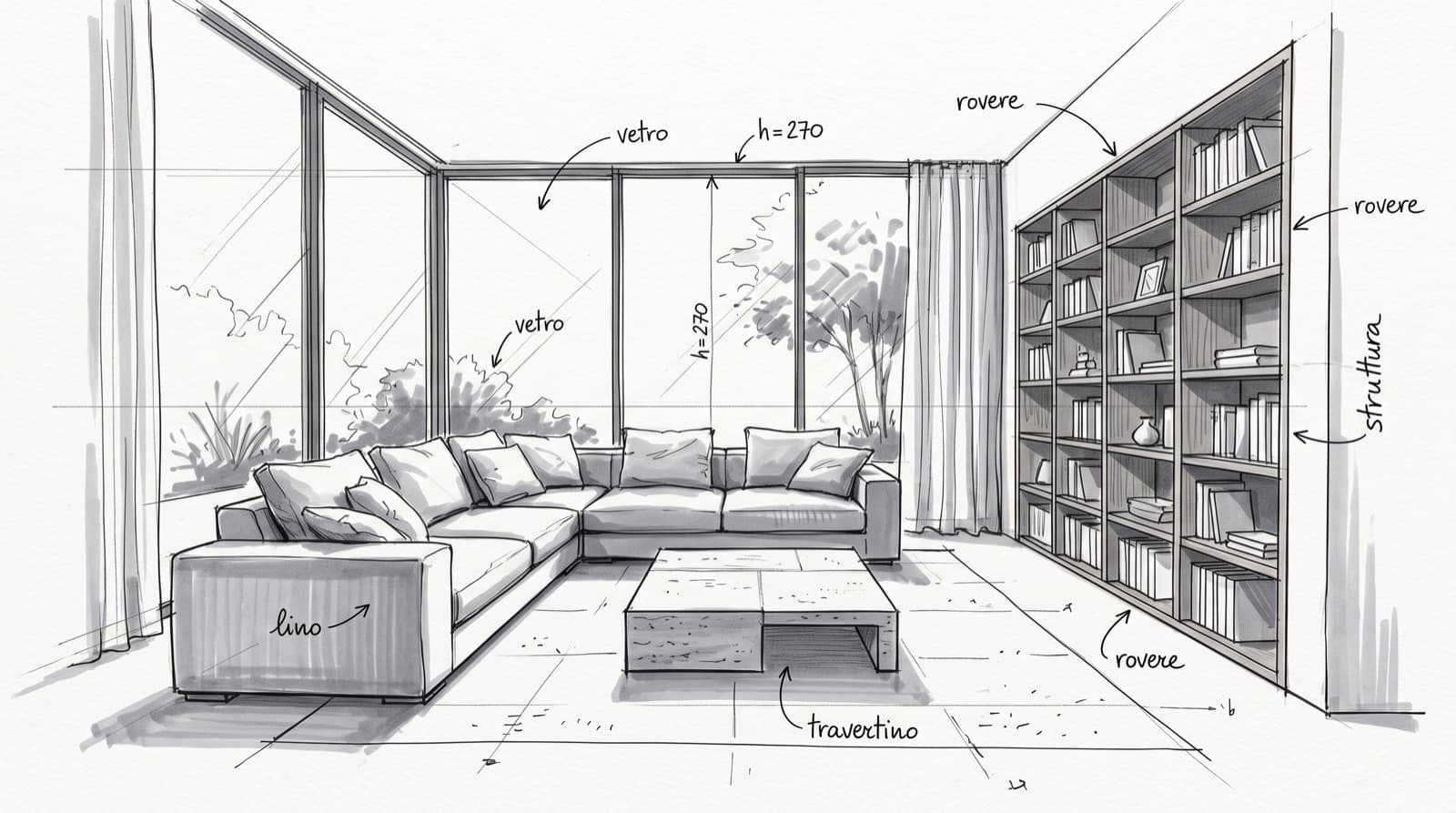
L'AI interpreta quello che vede. Se lo schizzo è ambiguo, interpreterà a modo suo. Non serve un disegno artistico: serve un disegno leggibile, con una prospettiva credibile e gli elementi principali chiaramente distinti. Lo schizzo qui sopra funziona bene proprio per questo: poche linee, volumi chiari, materiali annotati.
Se hai già un modello 3D, anche grezzo e senza materiali, uno screenshot della vista che ti interessa è spesso un input migliore dello schizzo: la geometria è già corretta e l'AI deve solo "vestirla".
- Prospettiva credibile: un punto di fuga coerente e l'altezza dell'occhio intorno a quella di una persona in piedi.
- Linee chiuse e contrastate: fondo bianco, tratto scuro, niente cancellature o ombre a matita che l'AI potrebbe leggere come oggetti.
- Elementi fissi evidenti: finestre, porte, travi e pilastri disegnati chiaramente, perché sono quelli che non devono cambiare.
- Annotazioni dei materiali: scrivile accanto agli elementi, ti serviranno anche per il brief.
- Dati anonimi: niente cartiglio con indirizzo o nome del cliente nell'immagine che carichi.
Passaggio 2: scrivere il brief del render
Il brief è il punto in cui l'architetto torna a essere regista. Un brief vago ("soggiorno moderno, bello, luminoso") produce immagini generiche, tutte uguali a quelle di chiunque altro. Un brief preciso produce un'immagine che sembra il tuo progetto. Ecco i campi che uso, con un esempio basato sullo schizzo del soggiorno.
Template di brief per un render AI da schizzo: campi, cosa scrivere ed esempio
- Ambiente e funzione
- Cosa scrivereChe spazio è, per chi, come viene vissuto
- Esempio (soggiorno)Soggiorno di un appartamento abitato da una coppia, zona lettura e conversazione
- Stile
- Cosa scrivereUno o due riferimenti chiari, non cinque
- Esempio (soggiorno)Contemporaneo caldo, essenziale, senza decorazioni superflue
- Materiali
- Cosa scrivereMateriali concreti con finitura e colore
- Esempio (soggiorno)Pavimento in rovere naturale opaco, divano in lino écru, tavolino in travertino, libreria in noce
- Luce
- Cosa scrivereFonte, ora del giorno, temperatura
- Esempio (soggiorno)Luce naturale del pomeriggio dalle vetrate, calda e morbida, ombre leggere
- Inquadratura
- Cosa scriverePunto di vista, altezza, obiettivo
- Esempio (soggiorno)Vista dall'ingresso verso le vetrate, altezza occhio, grandangolo moderato senza distorsioni
- Vincoli
- Cosa scrivereCosa NON deve cambiare
- Esempio (soggiorno)Mantieni posizione e dimensione delle vetrate, altezza 270 cm, disposizione degli arredi dello schizzo
- Da evitare
- Cosa scrivereCiò che non vuoi vedere
- Esempio (soggiorno)Niente piante finte, niente oggetti decorativi in eccesso, niente superfici lucide
Scrivi i vincoli prima dello stile. Un'immagine bellissima che sposta le finestre è inutile; un'immagine corretta ma un po' meno spettacolare si migliora in due correzioni.
Template di prompt pronto da copiare
Questo è il prompt base che puoi adattare a qualsiasi ambiente. Sostituisci le parti tra parentesi quadre, mantieni l'ordine: prima cosa rispettare, poi come deve apparire. Funziona sia con piattaforme pensate per gli studi sia con generatori di immagini generalisti che accettano un'immagine di riferimento.
- Ruolo e input: "Trasforma questo schizzo in un render fotorealistico d'interni. Rispetta esattamente prospettiva, posizione delle aperture, proporzioni e disposizione degli arredi del disegno."
- Ambiente: "Si tratta di [ambiente] per [chi lo vive], usato per [attività principali]."
- Stile: "Stile [uno o due riferimenti], [aggettivo di atmosfera]."
- Materiali: "Pavimento in [materiale, finitura, colore]; pareti [finitura e colore]; arredi principali in [materiali]; dettagli in [materiali]."
- Luce: "Luce [naturale/artificiale] del [momento della giornata], temperatura [calda/neutra], ombre [morbide/nette]."
- Inquadratura: "Punto di vista [da dove], altezza occhio, obiettivo [grandangolo moderato/normale], verticali dritte."
- Vincoli finali: "Altezza del soffitto [misura]. Non aggiungere [elementi da evitare]. Aspetto realistico e abitabile, non da catalogo."
Passaggio 3: generare poche varianti, non cento
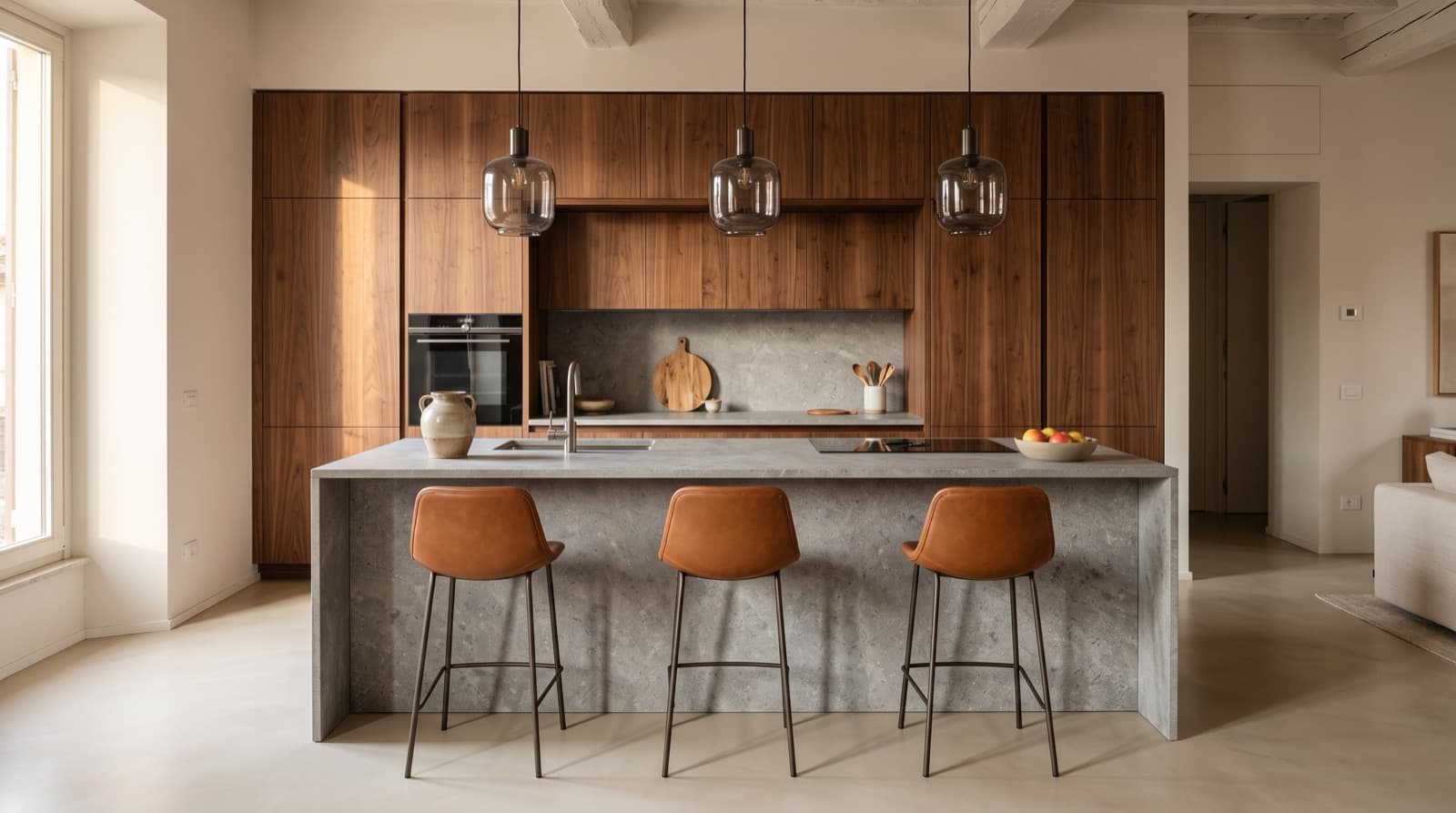
Con un buon input e un buon brief, le prime generazioni sono già vicine al risultato. L'immagine qui sopra, una cucina con isola in pietra e ante in noce, mostra il livello di realismo su materiali e luce che puoi aspettarti quando il brief nomina materiali concreti. Ma ogni generazione introduce piccole differenze rispetto all'input, ed è qui che si perde tempo se non hai un criterio.
Il mio consiglio è generare tre o quattro varianti e sceglierne una sola su cui lavorare, valutandole in quest'ordine: rispetto della geometria, correttezza dei materiali, atmosfera. Generare decine di immagini nella speranza che "esca quella giusta" è il modo più rapido per perdere un pomeriggio e confondere anche te sulle scelte di progetto.
Passaggio 4: correzioni mirate su materiali, luce e inquadratura
Una volta scelta la base, le correzioni vanno fatte una alla volta, dicendo esplicitamente cosa cambiare e cosa lasciare invariato. Se chiedi tre cose insieme, l'AI tenderà a reinterpretare tutta l'immagine e perderai ciò che funzionava.
Esempi di correzioni che funzionano: "Sostituisci solo il tavolino con uno in travertino più chiaro, mantieni tutto il resto invariato". "Stessa scena, vista dall'angolo vicino alla finestra verso l'ingresso". "Stessa scena alle 21, luci artificiali calde accese, vetrate scure". La versione serale è particolarmente utile in presentazione, perché il cliente vede come vivrà lo spazio in un momento diverso della giornata.
Correzioni vaghe e correzioni mirate
Correzione vaga
- "Rendilo più caldo"
- "Cambia un po' i materiali"
- "Fallo da un'altra parte"
- "Mettici la sera"
Correzione mirata
- "Luce del tramonto, temperatura calda, resto invariato"
- "Solo il pavimento in rovere più scuro, finitura opaca"
- "Stessa scena vista dalla finestra verso l'ingresso"
- "Ore 21, luci artificiali calde, vetrate scure"
Passaggio 5: controllo di coerenza e consegna al cliente
Prima che l'immagine esca dallo studio, confrontala con lo schizzo e con il rilievo. Non serve molto tempo, ma va fatto sempre, come la rilettura di un preventivo. È il passaggio che trasforma un'immagine generata in un'immagine di cui ti assumi la responsabilità.
Quando la presenti al cliente, raccontala: cosa mostra, quali scelte rappresenta, cosa è ancora da definire. E dichiara che è un render generato con l'intelligenza artificiale per visualizzare la direzione del progetto. Per costruire tutta la riunione intorno alle immagini, segui la guida su come presentare il progetto al cliente.
Checklist di coerenza prima della consegna
- Aperture e finestre come nello schizzo o nel modello
- Altezze e proporzioni coerenti con il rilievo
- Arredi nella posizione prevista
- Materiali riconducibili a prodotti reali e nel budget
- Nessun elemento inventato (travi, nicchie, gradini)
- Stessi materiali in tutte le viste dello stesso ambiente
- Didascalia: render generato con intelligenza artificiale
Strumenti per trasformare uno schizzo in render: cosa valutare
Gli strumenti cambiano di mese in mese, quindi più che una classifica ti do i criteri. Le opzioni sono tre famiglie: generatori di immagini generalisti che accettano un'immagine di riferimento, funzioni AI integrate in alcuni software di modellazione e rendering (verifica nella documentazione del tuo), e piattaforme verticali pensate per gli studi di architettura, come Lovarch, che uniscono render da schizzo o da modello ad altri strumenti di lavoro dello studio.
Qualunque strada scegli, valutala su questi punti: quanto rispetta la geometria dell'input, quanto controllo dà sui materiali, se permette correzioni locali senza rigenerare tutto, a che risoluzione esporta, cosa dicono le condizioni d'uso sull'uso commerciale delle immagini e come trattano i file che carichi. Per scrivere brief migliori con un assistente testuale, prima ancora di aprire lo strumento di render, ti possono servire i prompt ChatGPT per architetti e interior designer.
Fai un test sullo stesso schizzo con due o tre strumenti diversi, usando lo stesso brief. In un'ora capisci quale rispetta meglio il tuo modo di disegnare, che conta più di qualsiasi recensione.
Usare il render da schizzo con il cliente e sui social
La coppia schizzo e render è uno dei contenuti più efficaci che uno studio possa pubblicare: mostra il processo, cioè il tuo modo di pensare, non solo il risultato. Un carosello con lo schizzo fatto al sopralluogo, il render e due righe su quale problema del cliente risolve quella scelta racconta il tuo lavoro meglio di dieci foto patinate. Trovi come costruire il piano editoriale nella guida su Instagram per architetti.
Gli strumenti di immagine servono anche a rendere pubblicabile ciò che altrimenti resterebbe nel cassetto, come ha raccontato Andrea, progettista della community. Resta valida la regola: dichiara sempre che si tratta di un'immagine generata e non di un lavoro realizzato.
Prima di produrre render per i clienti, decidi anche come farteli pagare: è lavoro di progetto, anche quando l'AI riduce le ore. Lo spiego nella guida su quanto costa un render. E se vuoi un processo completo, dalle richieste alla firma, in cui le immagini lavorano per vendere, candidati alla consulenza gratuita.
Riepilogo: da schizzo a render AI senza sorprese
- 1
Schizzo pulito
Prospettiva credibile, elementi fissi chiari, nessun dato del cliente
- 2
Brief completo
Vincoli prima, poi stile, materiali, luce e inquadratura
- 3
Poche varianti
Scegli la base per geometria, materiali e atmosfera
- 4
Correzioni mirate
Una modifica alla volta, il resto invariato
- 5
Controllo e racconto
Checklist di coerenza, didascalia AI, presentazione al cliente o post
“L'80% dei lavori che concludo sarebbero "inpubblicabili" senza gli strumenti giusti”
Domande frequenti
Come si trasforma uno schizzo in un render con l'AI?
Si carica lo schizzo in uno strumento che accetta un'immagine di riferimento e si scrive un brief con stile, materiali, luce, inquadratura e vincoli da rispettare. Si generano poche varianti, si sceglie la migliore e la si corregge una modifica alla volta. Prima dell'uso si controlla la coerenza con il progetto reale.
Che tipo di schizzo serve per un buon render AI?
Serve uno schizzo leggibile più che artistico: prospettiva credibile, linee scure e chiuse su fondo chiaro, finestre e porte ben evidenti e materiali annotati. Se hai un modello 3D, anche grezzo, uno screenshot della vista è spesso un input ancora migliore perché la geometria è già corretta.
Cosa scrivere nel prompt di un render AI d'interni?
Scrivi prima cosa deve restare invariato (aperture, proporzioni, disposizione), poi ambiente, stile, materiali concreti con finitura e colore, luce con ora e temperatura, punto di vista e cosa evitare. Nomi di materiali precisi funzionano molto meglio di aggettivi generici come moderno o luminoso.
Il render da schizzo AI si può mostrare al cliente?
Sì, come immagine di concept o di presentazione, dopo averne controllato la coerenza con il progetto e dichiarando che è generato con l'intelligenza artificiale. Va spiegato al cliente cosa rappresenta e cosa resta da definire, così che non lo scambi per una promessa su misure e prodotti esatti.
Quanto tempo serve per passare da schizzo a render con l'AI?
Dipende dallo strumento, dalla qualità dello schizzo e dal numero di correzioni, ma il flusso è in genere molto più rapido di una modellazione completa con render tradizionale. Il tempo vero si risparmia con un brief preciso e con correzioni mirate, non generando decine di varianti a caso.
Fonti e riferimenti
Leggi anche
Pronto a passare all'azione?
Candidati: se il percorso è in linea con il tuo studio, costruiamo insieme il sistema per metterlo in pratica.
Richiedi una consulenza