

La casella email di uno studio mescola tutto: clienti, imprese, fornitori, enti, newsletter, fatture. Il problema non è solo il tempo che serve a rispondere, ma il rischio di perdere la mail che contava. Vediamo come impostare l'AI per gestire la posta in modo ordinato.
Le tre funzioni utili
Smistamento: l'assistente legge le email nuove e le divide per priorità secondo le tue regole. Riassunto: un thread di trenta messaggi con l'impresa diventa cinque righe con decisioni e punti aperti. Bozze: per le email che richiedono risposta, prepara il testo nel tono dello studio.
La posta del mattino con un assistente AI
- 1
Smistamento
Urgenti, da leggere, da archiviare
- 2
Riassunto
Cosa chiede ogni mittente urgente
- 3
Bozze
Risposte pronte per le email semplici
- 4
Approvazione
Leggi, correggi, invii
Prima i filtri, poi l'AI
Le guide pratiche su Gmail ricordano una cosa banale ma utile: filtri ed etichette restano la base, perché smistano e archiviano senza costi e senza errori di interpretazione. L'AI entra dopo, dove serve leggere: riassumere thread, confrontare offerte di fornitori arrivate in email diverse, scrivere bozze.
Due cautele tornano spesso. Gli add-on di terze parti per Gmail chiedono accesso all'account: vanno valutati sul piano della privacy prima di installarli. E le bozze vanno confrontate con le email originali prima dell'invio, anche per non perdere il tono personale che i clienti di uno studio si aspettano.
Le regole di smistamento
Scrivi le regole come le spiegheresti a un collaboratore: «urgente se scrive un cliente con cantiere aperto, un'impresa su una consegna, un ente con una scadenza»; «da archiviare: newsletter, conferme automatiche». Aggiungi qualche esempio reale. Dopo una settimana correggi le regole sugli errori.
Casella senza regole e con regole
Senza regole
- Leggi tutto in ordine di arrivo
- Le urgenze si perdono
- Thread lunghi riletti più volte
- Risposte scritte da zero
Con regole e AI
- Leggi prima le urgenze
- Riassunti dei thread lunghi
- Bozze pronte
- Archivio automatico del superfluo
Esempio e prompt: lo smistamento del mattino
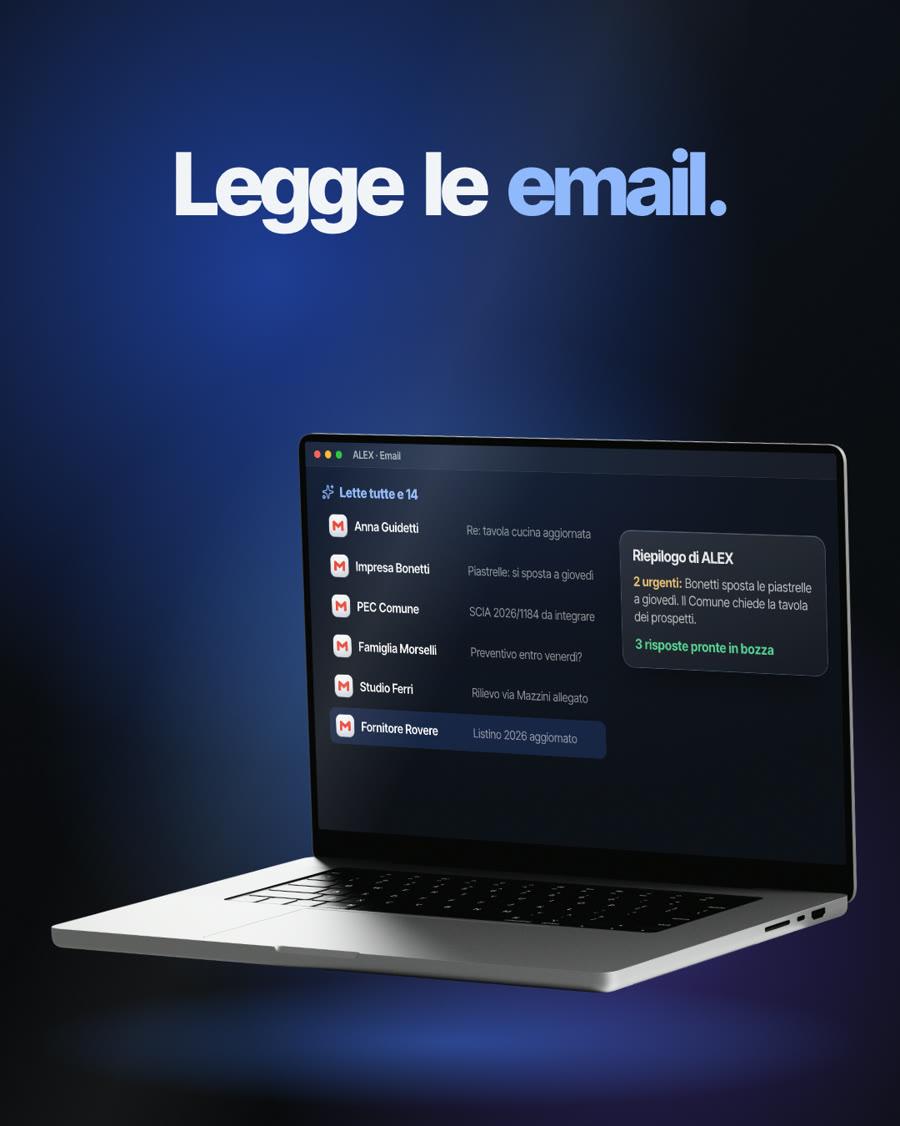
Ecco come appare il risultato: le quattordici email della notte lette, le due urgenti in evidenza con il motivo, tre risposte già in bozza. Il prompt qui sotto è la versione da usare con qualsiasi assistente collegato alla posta o con le email incollate.
Leggi le email arrivate da [ora/giorno] nella casella dello studio.

1. Dividile in: URGENTE (cliente con cantiere aperto, impresa su consegne o problemi, enti con scadenza), OGGI, PUÒ ASPETTARE, ARCHIVIARE (newsletter, notifiche automatiche).
2. Per le urgenti: mittente, cosa chiede, entro quando, in una riga.
3. Per ogni email che richiede una risposta semplice, prepara una bozza nel tono dello studio.
4. Segnala le email in cui ti mancano informazioni per rispondere.

Non inviare nulla e non archiviare nulla senza la mia conferma.
Quali strumenti usare
Se usi Gmail, la strada più semplice è Gemini dentro Gmail o un assistente collegato con i connettori, come Claude o ChatGPT. Per flussi automatici (per esempio salvare gli allegati delle imprese nella cartella della commessa) si usano Make, Zapier o n8n. Un assistente come ALEX fa smistamento, riassunti e bozze anche a voce.
Domande frequenti
L'AI può rispondere alle email da sola?
Tecnicamente sì, ma per uno studio consiglio solo bozze da approvare. Un errore verso un cliente costa più del tempo risparmiato.
Funziona anche con Outlook?
Sì, gli assistenti principali e le piattaforme di automazione si collegano anche a Outlook, con funzioni che variano a seconda del piano.
Come evito che l'AI legga email private?
Usa una casella di lavoro separata e dai accesso solo a quella. Con le automazioni puoi anche limitare la lettura a etichette o cartelle precise.
L'AI capisce gli allegati?
Legge PDF, documenti e immagini allegati e può riassumerli. Le tavole tecniche complesse vanno comunque controllate da te.
Fonti e riferimenti

Leggi anche
Vuoi una guida gratuita che ti mostra come integrare l'AI nel tuo studio?
Un video di 6 minuti con i 7 agenti di ALEX su email, clienti, preventivi e progetto. Alla fine trovi anche un'analisi gratuita del tuo studio.
Guarda la guida gratuita