

Quando si parla di AI per architetti si pensa ai render. Ma le ore vere dello studio finiscono in AutoCAD: comparative, superfici, quantità, rilievi. Ed è lì che un assistente collegato al CAD cambia la giornata.
In questa guida ti mostro cosa può fare oggi, con esempi presi da un progetto vero, e dove invece non serve. Se vuoi il quadro completo, nella guida gratuita di 6 minuti vedi come lo collego al resto dello studio.
L'esempio: la tavola dei gialli e rossi
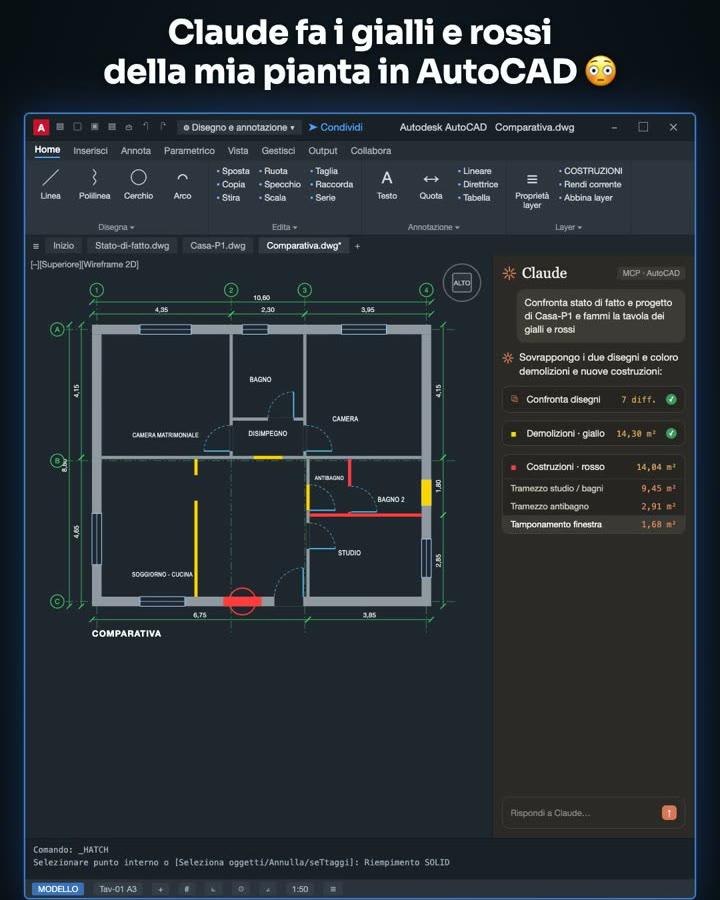
Chiedi: «Fammi i gialli e i rossi confrontando stato di fatto e progetto». L'assistente sovrappone i due disegni, colora in giallo le demolizioni e in rosso le nuove costruzioni, e mette in tavola la tabella con le superfici. Il lavoro che di solito richiede un'ora di polilinee e retini.
Come fa la comparativa
- 1
Sovrappone
Stato di fatto e progetto sullo stesso riferimento.
- 2
Confronta
Trova i muri tolti e quelli nuovi.
- 3
Colora
Giallo per le demolizioni, rosso per le costruzioni.
- 4
Quantifica
Tabella in tavola con le superfici.
Gli altri compiti che delego
Con lo stesso collegamento: la superficie commerciale dal DWG, lo schema di posa con le quantità e il rilievo dallo schizzo.
Cosa delegare all'assistente in AutoCAD
Tempo risparmiato →
Molto tempo, controllo difficile
Disegno di progetto: resta tuo
Molto tempo, controllo facile
Gialli e rossi, superfici, quantità: delega subito
Poco tempo, controllo difficile
Scelte di dettaglio: non conviene
Poco tempo, controllo facile
Pulizia layer, quote, tabelle: delega quando capita
Facilità di controllo →
I limiti da conoscere
L'assistente lavora bene su disegni ordinati: layer coerenti, polilinee chiuse, unità corrette. Su un DWG disordinato sbaglia come sbaglierebbe un collaboratore nuovo. E non sostituisce il progetto: lo esegue più velocemente.
Ti incollo l'elenco dei layer di un mio DWG di progetto. Voglio che un assistente AI possa leggerlo per fare comparative e calcolare superfici.

1. Proponi una struttura di layer semplice (muri esistenti, demolizioni, costruzioni, aperture, arredi, quote, testi) e come rinominare quelli attuali.
2. Elenca le regole di disegno da rispettare (polilinee chiuse per i vani, unità, blocchi per porte e finestre).
3. Dammi una checklist di 5 controlli da fare prima di chiedere un calcolo.

LAYER:
[incolla]
Vuoi farlo anche nel tuo studio?
Quello che hai visto è un compito solo. Il passo successivo è avere un assistente che conosce il tuo studio e lo fa ogni volta, insieme a email, agenda, clienti e preventivi: è quello che fa ALEX, l'assistente che ti aiuta a progettare e connette tutte le tue app.
Ho preparato una guida gratuita di 6 minuti in cui ti mostro come integrare l'AI nel tuo studio, collegando AutoCAD e le altre app che usi ogni giorno. Alla fine trovi anche un bonus: un'analisi gratuita del tuo studio.
Guida gratuita: come integrare l'AI nel tuo studio in 6 minuti — i 7 agenti di ALEX su marketing, clienti, vendita, progetto e gestione.
Domande frequenti
Claude può usare AutoCAD?
Sì, tramite un collegamento (connettore) che gli permette di leggere e modificare il disegno su tua richiesta.
Disegna un progetto da solo?
No: esegue compiti precisi su disegni esistenti, come comparative, superfici e quantità.
È sicuro sui miei file?
Lavora sui file che gli dai; conviene sempre lavorare su una copia e controllare il risultato.
Funziona anche con Archicad e SketchUp?
Sì, con collegamenti dedicati: vedi la guida su Claude e Archicad.

Leggi anche
Vuoi una guida gratuita che ti mostra come integrare l'AI nel tuo studio?
Un video di 6 minuti con i 7 agenti di ALEX su email, clienti, preventivi e progetto. Alla fine trovi anche un'analisi gratuita del tuo studio.
Guarda la guida gratuita